Tải DLC Boot 2019 Full Crack Miễn Phí Mới Nhất 2025: Hướng Dẫn Cài Đặt A-Z
📌 Tóm Tắt Nhanh (Key Takeaways)
| Tiêu chí | Thông tin chi tiết |
|---|---|
| Tên phần mềm | DLC Boot 2019 Full Crack |
| Chức năng chính | Tạo USB boot cứu hộ máy tính, sửa lỗi Windows, khôi phục dữ liệu, quét virus. |
| Nền tảng hỗ trợ | Windows 7 / 8 / 10 / 11 (32-bit & 64-bit). |
| Yêu cầu cấu hình | RAM tối thiểu 2GB, dung lượng trống USB/Ổ cứng từ 4GB trở lên. |
| Đánh giá nhanh | Ưu điểm: Giao diện trực quan, đa năng, tích hợp nhiều công cụ cứu hộ chuyên nghiệp. Nhược điểm: Cần có kiến thức cơ bản về máy tính để thao tác chính xác. |
Tải DLC Boot 2019 Full Miễn Phí – Google Drive Tốc Độ Cao
⚠️ Lưu ý quan trọng: Để đảm bảo an toàn tuyệt đối cho máy tính, tránh tình trạng dính mã độc, virus hay file giả mạo từ các trang web trôi nổi, bạn nên tải phần mềm thông qua liên kết Google Drive đã được kiểm duyệt sạch sẽ dưới đây:
| Tên Phiên Bản | Dung Lượng | Link Tải Google Drive (Đã quét Virus) |
|---|---|---|
| DLC Boot 2019 Full Active | ~3.5 GB | 📥 TẢI XUỐNG NGAY (Full Google Drive) |
1. DLC Boot 2019 Là Gì? Tại Sao Nên Sử Dụng?
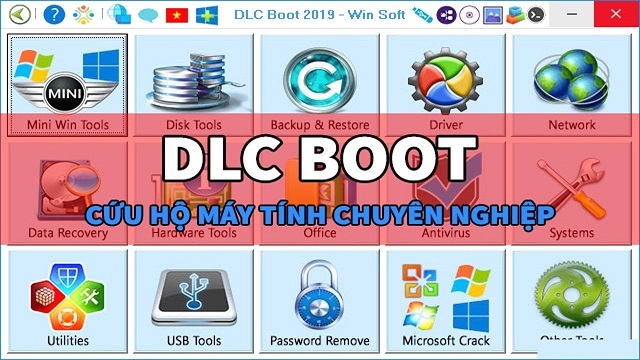
DLC Boot 2019 là một trong những bộ công cụ cứu hộ máy tính (Bootable USB) mạnh mẽ và phổ biến nhất đối với kỹ thuật viên cũng như người dùng cá nhân. Phần mềm này cho phép bạn tạo ra một chiếc USB khởi động chứa hệ điều hành Mini Windows (Mini Win 10, Mini Win XP) cùng hàng trăm phần mềm chuyên dụng.
Những tính năng cốt lõi nổi bật:
- Khôi phục hệ thống: Sửa lỗi màn hình xanh, lỗi boot vào Windows, phục hồi MBR/GPT nhanh chóng.
- Cứu dữ liệu chuyên sâu: Lấy lại dữ liệu bị mất do xóa nhầm, format nhậm hoặc ổ cứng bị Bad Sector.
- Kiểm tra phần cứng: Đánh giá sức khỏe ổ cứng (SSD/HDD), kiểm tra nhiệt độ CPU, RAM.
- Bảo mật & Quét virus: Tích hợp các trình diệt virus chạy trên nền Mini Windows giúp làm sạch hệ thống khi Windows chính bị tê liệt.
- Công cụ phân chia ổ đĩa: Hỗ trợ tạo, gộp, chia phân chia ổ đĩa an toàn bằng Partition Wizard, Acronis True Image.
2. Yêu Cầu Cấu Hình Hệ Thống Để Tạo USB Boot
DLC Boot 2019 được tối ưu hóa tốt để chạy trên đa số các dòng máy tính hiện nay. Dưới đây là thông số cấu hình đề xuất:
| Thành phần | Cấu hình tối thiểu | Cấu hình khuyên dùng |
|---|---|---|
| CPU | Intel / AMD Dual Core 2.0 GHz | Intel Core i3 / AMD Ryzen 3 trở lên |
| RAM | 2 GB | 4 GB trở lên (để chạy mượt Mini Windows) |
| Dung lượng trống | Tối thiểu 4 GB (trên USB) | USB dung lượng từ 8GB – 16GB |
| Hệ điều hành | Windows 7, 8, 10, 11 | Windows 10 / 11 (64-bit) |
3. Hướng Dẫn Cài Đặt Và Tạo USB DLC Boot 2019 Từ A-Z
Quá trình cài đặt DLC Boot 2019 lên USB diễn ra rất đơn giản. Hãy thực hiện tuần tự theo các bước sau đây:
Bước 1: Chuẩn bị
- Chuẩn bị một chiếc USB có dung lượng từ 8GB trở lên (Lưu ý: Sao lưu dữ liệu trong USB vì quá trình tạo boot sẽ format toàn bộ USB của bạn).
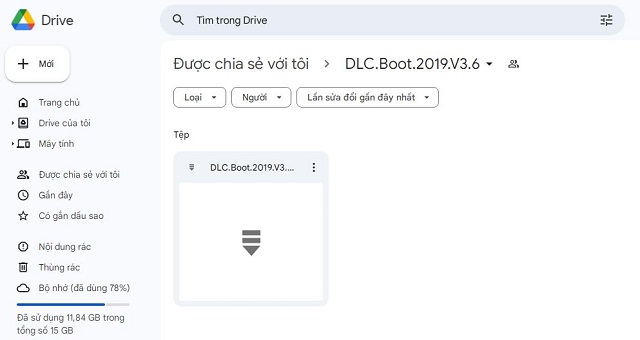
- Tải file cài đặt DLC Boot 2019 từ link Google Drive ở phần trên.
Bước 2: Giải nén phần mềm
- Click chuột phải vào file vừa tải về, chọn Extract Here (Giải nén) bằng phần mềm WinRAR hoặc 7-Zip.
Bước 3: Khởi chạy công cụ tạo Boot
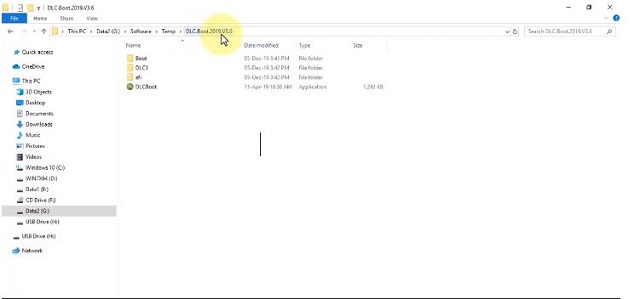
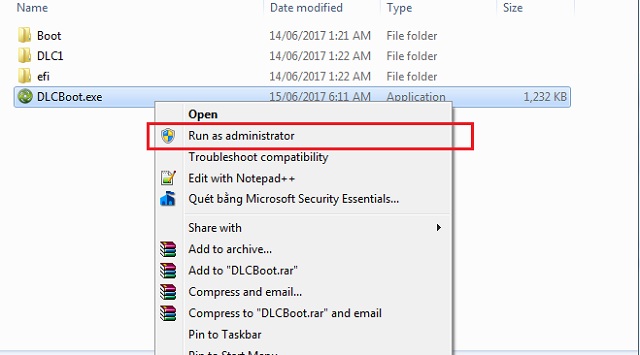
- Vào thư mục vừa giải nén, tìm đến file DLC.Boot.2019.exe.
- Click chuột phải vào file này và chọn Run as administrator để chạy với quyền quản trị viên.
Bước 4: Thiết lập thông số trên giao diện DLC Boot
- Giao diện chính của phần mềm xuất hiện, bạn bấm vào biểu tượng chiếc USB ở góc dưới cùng bên phải.
Bước 5: Lựa chọn USB cần tạo Boot
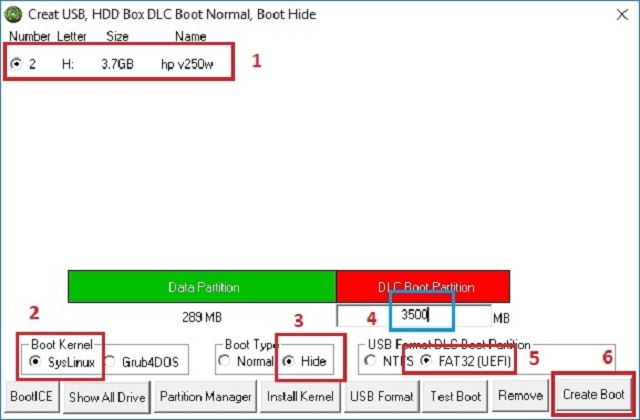
- Tại cửa sổ mới hiển thị, hãy chọn đúng tên chiếc USB của bạn trong mục danh sách thiết bị.

Bước 6: Định dạng phân vùng USB
- Chọn định dạng phân vùng phù hợp (Khuyến nghị chọn NTFS hoặc FAT32 tùy thuộc vào chuẩn UEFI/Legacy của máy tính đích).
Bước 7: Tiến hành tạo Boot
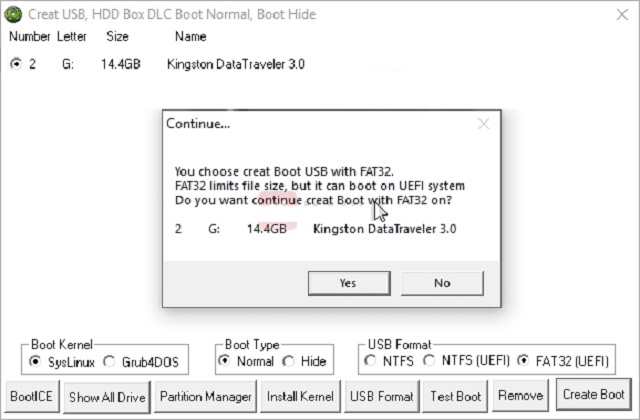
- Nhấn nút Create (hoặc biểu tượng mũi tên tiến hành) và chọn Yes để đồng ý xóa dữ liệu cũ trên USB và bắt đầu quá trình trích xuất file.
Bước 8: Hoàn tất
- Chờ đợi trong vài phút để hệ thống tự động hoàn tất. Khi bảng thông báo thành công hiện ra, bạn đã sở hữu một chiếc USB cứu hộ máy tính chuyên nghiệp.

4. Các Lỗi Thường Gặp Khi Tạo USB Boot & Cách Khắc Phục
- Lỗi báo thiếu file hoặc không chạy được file
.exe:- Nguyên nhân: Do phần mềm diệt virus (Windows Defender) trên máy tính tự động nhận diện nhầm file crack/boot và xóa mất file hệ thống.
- Cách khắc phục: Tắt tạm thời Windows Defender và các phần mềm diệt virus bên thứ ba trước khi giải nén và tiến hành cài đặt lại.
- Máy tính không nhận USB Boot khi khởi động lại:
- Nguyên nhân: Chưa tắt tính năng Secure Boot trong BIOS hoặc chọn sai chuẩn boot (UEFI/Legacy).
- Cách khắc phục: Khởi động lại máy, bấm phím tắt vào BIOS (F2, F12, Del tùy dòng máy), tắt Secure Boot và bật chế độ tương thích CSM/Legacy nếu cần.
5. FAQ – Câu Hỏi Thường Gặp
Q1: DLC Boot 2019 có hỗ trợ chuẩn UEFI không?
Trả lời: Có, DLC Boot 2019 hỗ trợ tốt cả hai chuẩn khởi động phổ biến hiện nay là UEFI (với phân vùng FAT32) và Legacy (với phân vùng NTFS).
Q2: Sử dụng DLC Boot 2019 có làm mất dữ liệu trên ổ cứng máy tính không?
Trả lời: Không. Quá trình tạo boot chỉ thao tác và xóa dữ liệu trên chiếc USB của bạn. Dữ liệu trên ổ cứng máy tính chỉ bị mất khi bạn chủ động thực hiện các thao tác format hoặc phân vùng lại ổ cứng.
Q3: Máy tính bị hỏng hoàn toàn không vào được Windows thì dùng DLC Boot thế nào?
Trả lời: Bạn cắm chiếc USB đã tạo boot vào máy tính bị hỏng, khởi động lại máy và liên tục bấm phím tắt (Boot Menu) để chọn khởi động từ USB, sau đó giao diện Mini Windows sẽ hiện lên để bạn cứu hộ dữ liệu.