Tải SolidWorks 2016 Full Crack Mới Nhất 2025: Hướng Dẫn Cài Đặt Chi Tiết Từ A-Z
SolidWorks 2016 là một trong những phiên bản thiết kế cơ khí 3D ổn định và được ưa chuộng nhất hiện nay. Đối với các kỹ sư cơ khí, nhà thiết kế sản phẩm và sinh viên ngành kỹ thuật, việc sở hữu một bộ công cụ CAD/CAE mạnh mẽ nhưng không đòi hỏi cấu hình phần cứng quá cao là cực kỳ quan trọng.
Bài viết này cung cấp link tải SolidWorks 2016 Full Crack tốc độ cao từ Google Drive, cam kết an toàn 100%, đi kèm hướng dẫn cài đặt từng bước có hình ảnh minh họa chi tiết.
📌 Tóm Tắt Nhanh (Key Takeaways)
| Thông tin | Chi tiết |
|---|---|
| Tên phần mềm | Dassault Systèmes SolidWorks 2016 (SP0 – SP5) |
| Chức năng chính | Thiết kế 3D CAD, mô phỏng cơ học (Simulation), phân tích ứng suất (FEA), xuất bản vẽ kỹ thuật (Drawing). |
| Hệ điều hành | Windows 7 SP1 / 8.1 / 10 / 11 (Chỉ hỗ trợ phiên bản 64-bit). |
| Ưu điểm | Hoạt động cực kỳ mượt mà trên các máy cấu hình trung bình, giao diện trực quan, ít lỗi vặt, độ tương thích định dạng tệp cao. |
| Nhược điểm | Cần card đồ họa chuyên dụng (NVIDIA Quadro hoặc AMD Radeon Pro) để xử lý mượt các cụm lắp ráp lớn (Large Assemblies). |
📥 Link Tải SolidWorks 2016 Full Google Drive Mới Nhất
Để đảm bảo quá trình tải xuống nhanh chóng, an toàn và không dính mã độc, bạn hãy sử dụng liên kết Google Drive tốc độ cao đã được đội ngũ kỹ thuật của chúng tôi kiểm duyệt và quét virus kỹ càng dưới đây:
👉 TẢI SOLIDWORKS 2016 FULL GOOGLE DRIVE TẠI ĐÂY 👈
(Lưu ý: Link tải tốc độ cao, hoàn toàn sạch, không chứa quảng cáo độc hại)
SolidWorks 2016 Là Gì? Tại Sao Nên Chọn Phiên Bản Này?
Được phát triển bởi Dassault Systèmes, SolidWorks 2016 là phần mềm thiết kế và phân tích kỹ thuật tiêu chuẩn trong hầu hết các doanh nghiệp cơ khí chế tạo hiện nay. Dù đã có nhiều phiên bản mới hơn ra mắt, SolidWorks 2016 vẫn là “tượng đài” nhờ sự cân bằng hoàn hảo giữa tính năng và hiệu năng phần cứng.
Các tính năng cốt lõi đáng chú ý:
- Giao diện người dùng cải tiến hoàn toàn: Thiết kế phẳng hiện đại giúp giảm mỏi mắt khi làm việc trong nhiều giờ, tối ưu hóa các thanh công cụ để tăng không gian thiết kế thực tế.
- Mô phỏng chân thực (Simulation & Analysis): Cho phép kiểm tra ứng suất tĩnh, truyền nhiệt, dòng chảy chất lưu trực tiếp trên mô hình để phát hiện lỗi thiết kế trước khi đưa vào sản xuất thực tế.
- Tối ưu hóa lắp ráp (Assembly Performance): Giảm thời gian tải và dựng hình đối với các cụm máy lớn nhờ cơ chế quản lý bộ nhớ thông minh.
- Khả năng tương thích dữ liệu mạnh mẽ: Đọc và xuất mượt mà các định dạng trung gian như STEP, IGES, Parasolid và tệp CAD từ các phần mềm khác (AutoCAD, Inventor, Creo).
Yêu Cầu Cấu Hình Hệ Thống
Hãy đối chiếu thông số máy tính của bạn với bảng cấu hình dưới đây để đảm bảo phần mềm hoạt động trơn tru nhất:
| Thành phần | Cấu hình tối thiểu | Cấu hình khuyến nghị |
|---|---|---|
| Hệ điều hành | Windows 7 SP1 / 8.1 / 10 (64-bit) | Windows 10 / 11 (64-bit) |
| CPU | Intel / AMD Dual-Core 2.5 GHz trở lên | Intel Core i5/i7 thế hệ 8 trở lên hoặc AMD Ryzen 5 |
| RAM | 8 GB | 16 GB hoặc cao hơn |
| Card đồ họa (GPU) | GPU tương thích DirectX 11 | NVIDIA Quadro K-series / T-series hoặc AMD Radeon Pro |
| Ổ cứng | Trống 15 GB (Ưu tiên lắp đặt trên ổ SSD) | Trống 50 GB (Môi trường SSD NVMe) |
Hướng Dẫn Cài Đặt và Kích Hoạt SolidWorks 2016 Chi Tiết Từ A-Z
LƯU Ý QUAN TRỌNG TRƯỚC KHI CÀI ĐẶT:
- Tắt tạm thời Windows Defender và các phần mềm diệt virus (như Avast, BKAV, Kaspersky…) để tránh việc file kích hoạt bị nhận diện nhầm và xóa bỏ.
- Ngắt kết nối Internet hoàn toàn trong suốt quá trình cài đặt.
- Giải nén file tải về bằng phần mềm WinRAR bản mới nhất.
Bước 1: Chuẩn bị cài đặt
Sau khi giải nén, ngắt mạng, bạn hãy mở thư mục bộ cài đặt.
Bước 2: Khởi chạy bộ cài chính
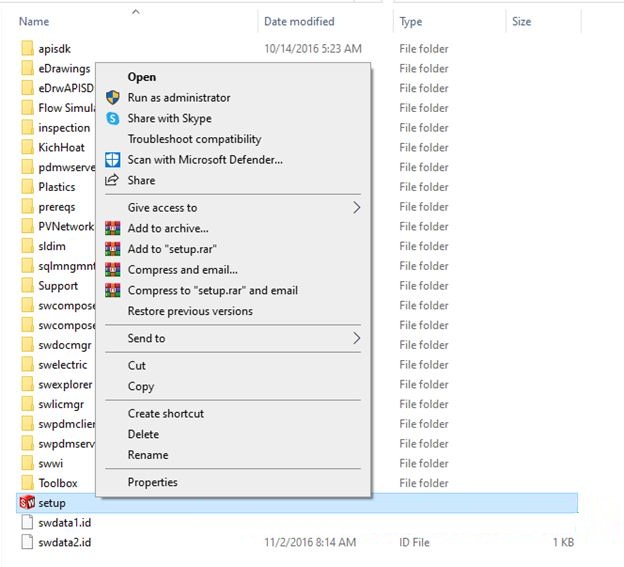
Nhấp chuột phải vào file cài đặt chính (Setup.exe) chọn Run as administrator để bắt đầu.
Hình 1: Chạy file cài đặt chính với quyền quản trị viên.
Bước 3: Lựa chọn kiểu cài đặt và nhập Serial Number
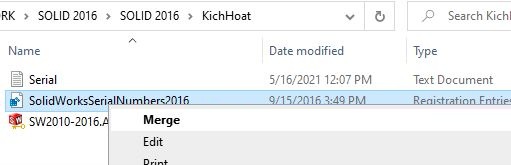
Chọn mục Install on this computer và tiến hành nhập mã Serial Number có sẵn trong tệp hướng dẫn đi kèm.
Hình 2: Tiến hành nhập các mã Serial phù hợp cho từng Module.
Bước 4: Tùy chỉnh các Module sản phẩm và tiến trình cài đặt
Bạn có thể lựa chọn cài đặt toàn bộ hoặc chỉ tích chọn các module cần dùng (như SolidWorks CAD, Simulation, Flow Simulation, v.v.) để tiết kiệm dung lượng ổ cứng. Theo dõi các bước cài đặt cụ thể qua loạt ảnh quy trình dưới đây:
Hình 3: Tùy chỉnh danh sách các sản phẩm và module phụ trợ cần cài đặt.
Hình 4: Xác nhận đường dẫn cài đặt và bắt đầu quá trình trích xuất dữ liệu.
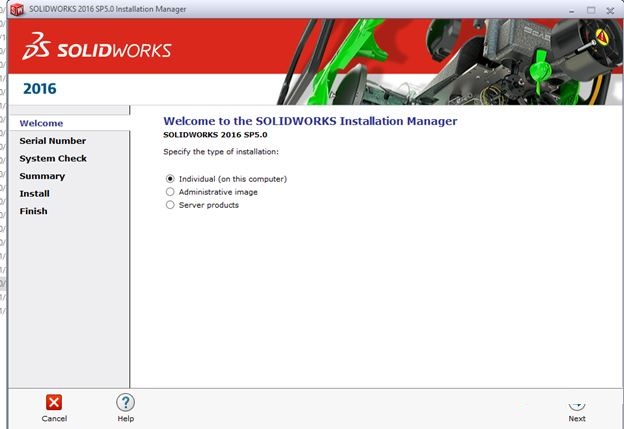
Hình 5: Tiến trình cài đặt các thư viện thành phần của SolidWorks 2016.

Hình 6: Hệ thống đang nạp các tệp đồ họa và thư viện vật liệu tiêu chuẩn.
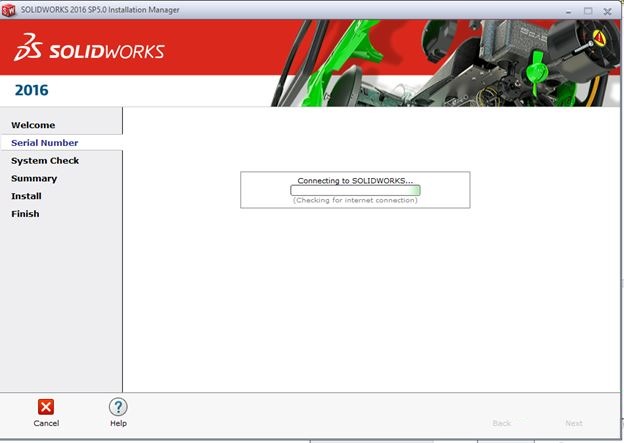
Hình 7: Thiết lập môi trường làm việc của hệ thống phần mềm.
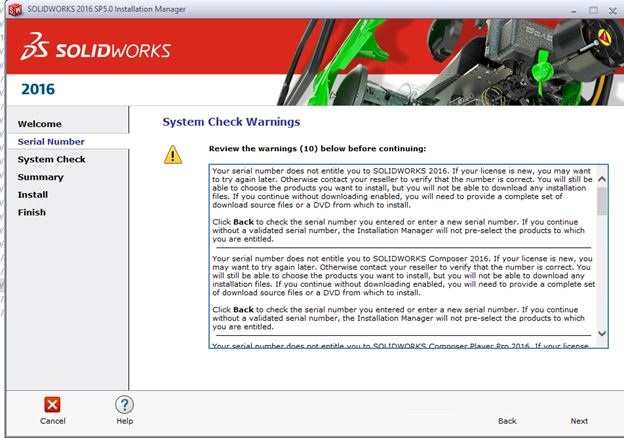
Hình 8: Tiến trình cài đặt các công cụ bổ trợ nâng cao.
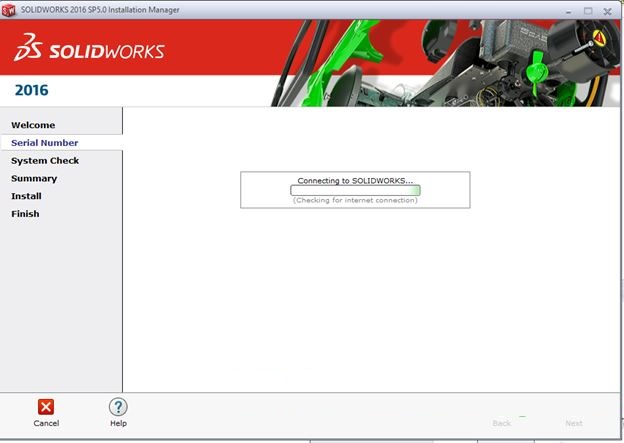
Hình 9: Đăng ký các khóa Registry của phần mềm vào hệ thống Windows.
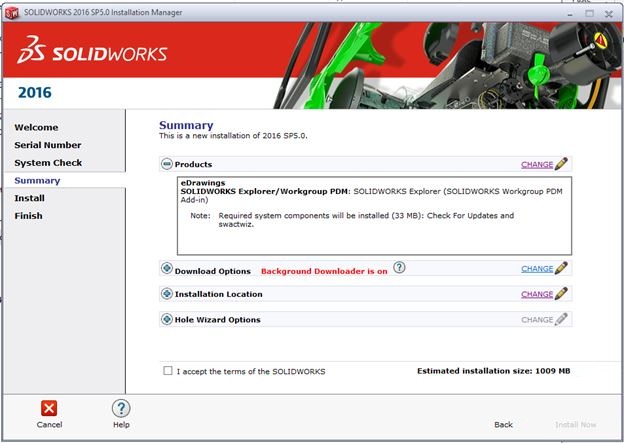
Hình 10: Quá trình kiểm tra tính tương thích và liên kết file trước khi kết thúc cài đặt.
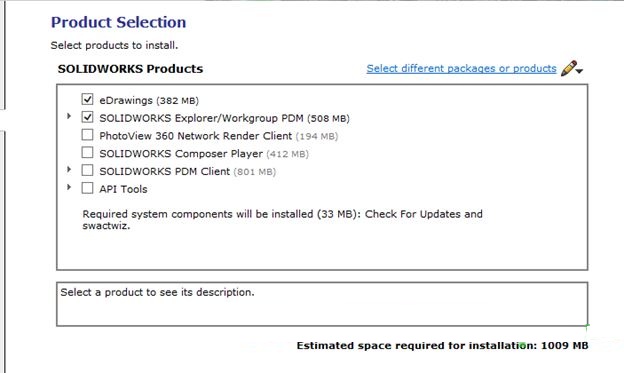
Hình 11: Màn hình thông báo quá trình cài đặt cơ bản đã hoàn tất.
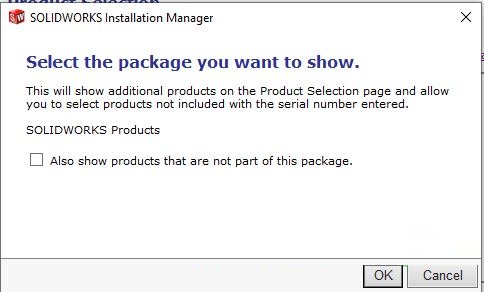
Hình 12: Nhấn Finish để đóng trình cài đặt và chuẩn bị sang bước kích hoạt.
Bước 5: Kích hoạt bản quyền (Active / Crack)
Truy cập vào thư mục Crack (thường có tên là _SolidSQUAD_ hoặc tương đương) trong file giải nén ban đầu. Khởi chạy công cụ bẻ khóa với quyền Admin (Run as administrator). Theo dõi chi tiết các bước thao tác trên tool kích hoạt:
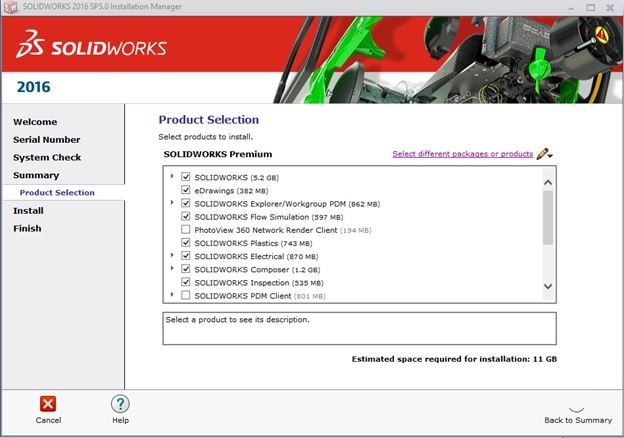
Hình 13: Chạy tool bẻ khóa bản quyền của nhóm chuyên gia phát triển.
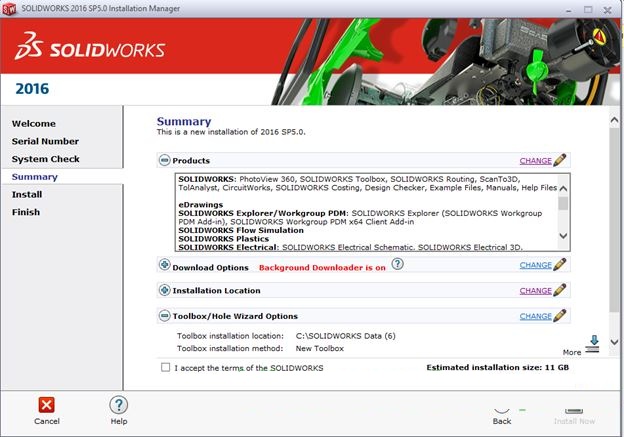
Hình 14: Lựa chọn đúng phiên bản phần mềm cần active.
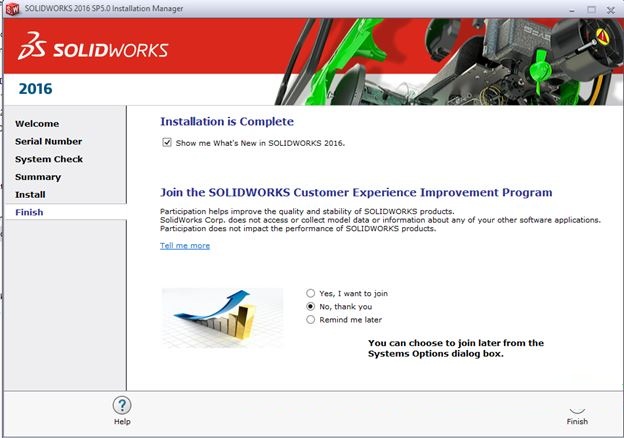
Hình 15: Tiến hành chạy nạp bản quyền vĩnh viễn cho máy tính.
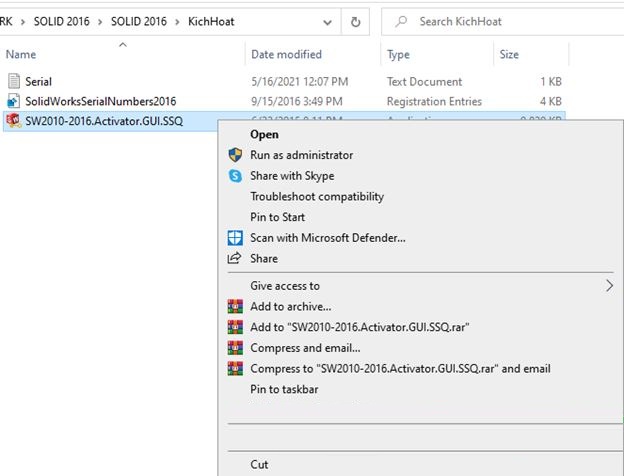
Hình 16: Trình kích hoạt ghi nhận thành công các module bổ trợ của phần mềm.
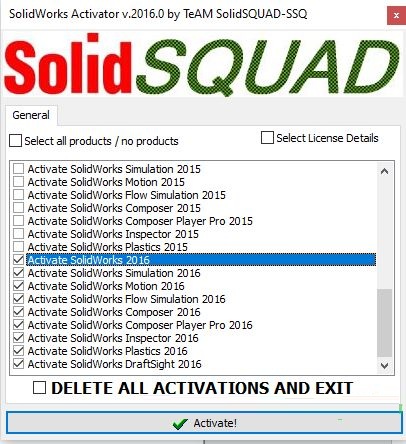
Hình 17: Nhấp OK để xác nhận kết thúc quá trình bẻ khóa thành công 100%.
Bước 6: Khởi động phần mềm và trải nghiệm
Kết nối lại internet, khởi động SolidWorks 2016 từ màn hình Desktop và bắt đầu dự án thiết kế đầu tiên của bạn.

Hình 18: Giao diện thiết kế 3D chuyên nghiệp của SolidWorks 2016 sau khi kích hoạt thành công.
Các Lỗi Thường Gặp Khi Cài Đặt & Cách Khắc Phục Nhanh
Trong quá trình cài đặt, bạn có thể gặp phải một số lỗi phổ biến dưới đây. Đừng lo lắng, hãy làm theo hướng dẫn xử lý nhanh này:
-
Lỗi thiếu file
.DLLhoặc yêu cầu.NET Frameworkkhi khởi chạy:- Nguyên nhân: Hệ điều hành Windows của bạn thiếu thư viện Runtime cần thiết để chạy mã nguồn C++.
- Cách khắc phục: Tải và cài đặt trọn bộ Microsoft Visual C++ Redistributable (từ 2008 đến 2022) và cập nhật .NET Framework mới nhất từ Microsoft, sau đó khởi động lại máy tính.
-
Lỗi báo bản quyền “License Error” sau một vài ngày sử dụng:
- Nguyên nhân: Windows Defender hoặc phần mềm diệt virus tự động quét ngầm, nhận diện nhầm file kích hoạt là mã độc và tiến hành cách ly/xóa bỏ.
- Cách khắc phục: Vô hiệu hóa trình diệt virus, vào mục lịch sử bảo vệ (Protection History) khôi phục lại các file bị cô lập, sau đó thêm thư mục cài đặt SolidWorks vào danh sách loại trừ (Exclusions).
-
Thanh tiến trình cài đặt bị dừng đột ngột (Stuck ở mức 15-50%):
- Nguyên nhân: Dung lượng ổ đĩa C bị đầy hoặc do xung đột tài nguyên từ phiên bản cũ chưa được dọn dẹp sạch sẽ.
- Cách khắc phục: Dùng phần mềm chuyên dụng như Revo Uninstaller gỡ sạch phiên bản SolidWorks cũ, dọn rác hệ thống và đảm bảo phân vùng ổ cứng cài đặt còn trống tối thiểu 20 GB trước khi cài lại.
FAQ – Câu Hỏi Thường Gặp
1. File tải SolidWorks 2016 từ Full Google Drive có an toàn không?
Hoàn toàn an toàn. Đội ngũ kỹ thuật của chúng tôi đã trực tiếp cài đặt thử nghiệm và quét qua các công cụ diệt virus hàng đầu. File tải xuống cam kết “sạch”, không đính kèm quảng cáo độc hại hay các phần mềm gián điệp.
2. Máy cấu hình RAM 4GB có chạy được SolidWorks 2016 không?
Bạn vẫn có thể cài đặt và mở các chi tiết đơn lẻ (Part) cơ bản. Tuy nhiên, khi làm việc với các bản vẽ lắp ráp nhiều chi tiết (Assembly) hoặc chạy mô phỏng, máy sẽ gặp hiện tượng giật lag cực kỳ nghiêm trọng, thậm chí tự động tắt phần mềm (Crash). Khuyên dùng tối thiểu là RAM 8GB.
3. Tại sao tôi bắt buộc phải tắt kết nối mạng Internet khi cài đặt?
Việc ngắt mạng giúp ngăn chặn phần mềm gửi yêu cầu kiểm tra mã bản quyền (Serial Number) về máy chủ của Dassault Systèmes trong quá trình cài đặt, từ đó đảm bảo quá trình đăng ký giấy phép ngoại tuyến thông qua công cụ active diễn ra thành công tốt đẹp.