Tải AutoCAD 2017 Full Google Drive Mới Nhất: Hướng Dẫn Cài Đặt Chi Tiết Từ A-Z
Bạn đang tìm kiếm một công cụ thiết kế kỹ thuật ổn định, không đòi hỏi cấu hình máy tính quá cao nhưng vẫn đầy đủ tính năng chuyên nghiệp? AutoCAD 2017 chính là câu trả lời hoàn hảo.
Bài viết này sẽ cung cấp link tải AutoCAD 2017 tốc độ cao từ Google Drive (đã qua kiểm duyệt an toàn) và hướng dẫn bạn từng bước cài đặt chi tiết, trực quan nhất.
📥 Link Tải AutoCAD 2017 Tốc Độ Cao (Google Drive)
Để quá trình cài đặt diễn ra suôn sẻ, hãy tải file cài đặt gốc, sạch virus 100% đã được chúng tôi kiểm tra kỹ lưỡng qua liên kết dưới đây:
👉 LINK DOWNLOAD AUTOCAD 2017 GOOGLE DRIVE AN TOÀN
📌 Tóm Tắt Nhanh (Key Takeaways)
| Thông số | Chi tiết |
|---|---|
| Tên phần mềm | Autodesk AutoCAD 2017 |
| Chức năng chính | Thiết kế bản vẽ kỹ thuật 2D, mô hình hóa 3D chuyên nghiệp |
| Hệ điều hành | Windows 7 / 8 / 8.1 / 10 / 11 (Phiên bản 64-bit) |
| Dung lượng file | Khoảng 2.0 GB – 4.0 GB |
| Ưu điểm | Hoạt động mượt mà trên máy cấu hình trung bình; hỗ trợ import file PDF trực tiếp; giao diện tối ưu hóa tốt. |
| Nhược điểm | Đã ra mắt lâu, thiếu một số tính năng AI và cộng tác thời gian thực của các phiên bản mới hơn (2023 – 2025). |
1. Phần mềm Tải Autocad 2017 Full Crack Mới Nhất + Hướng Dẫn Cài Đặt Chi Tiết Nhất 2024 – Full Google Drive là gì?
AutoCAD 2017 là một trong những phiên bản thành công và có vòng đời sử dụng lâu nhất của hãng Autodesk. Đối với các kỹ sư, kiến trúc sư và sinh viên ngành kỹ thuật, phiên bản 2017 được ví như “tỷ lệ vàng” giữa hiệu năng thực tế và yêu cầu phần cứng. Phần mềm giúp bạn hiện thực hóa các ý tưởng thiết kế 2D và mô hình 3D một cách chuẩn xác, nhanh chóng.
Các tính năng thực tế đáng giá nhất trên AutoCAD 2017:
- Import trực tiếp file PDF: Bạn có thể chuyển đổi hình học, text dạng TrueType và hình ảnh raster từ file PDF thẳng vào bản vẽ AutoCAD dưới dạng đối tượng vector có thể chỉnh sửa trực tiếp.
- Smart Centerlines & Center Marks: Tạo và hiệu chỉnh các đường tâm, điểm tâm của hình tròn, cung tròn cực nhanh. Khi bạn di chuyển đối tượng, các đường tâm này tự động cập nhật theo.
- Chia sẻ bản vẽ thông qua đám mây (A360): Người xem không cần cài đặt AutoCAD vẫn có thể xem và nhận xét bản vẽ của bạn trực tiếp thông qua trình duyệt web.
- Tăng tốc hiệu năng đồ họa: Trải nghiệm rê chuột, thu phóng (zoom) và xoay bản vẽ 2D/3D mượt mà hơn hẳn nhờ tận dụng tối đa sức mạnh của GPU.
2. Yêu Cầu Cấu Hình Hệ Thống
Trước khi tiến hành tải và cài đặt, hãy đảm bảo máy tính của bạn đạt mức cấu hình tối thiểu sau để tránh hiện tượng giật lag khi xử lý các bản vẽ nặng:
| Linh kiện | Cấu hình tối thiểu | Cấu hình khuyến nghị |
|---|---|---|
| Hệ điều hành | Windows 7 SP1 / 8.1 / 10 (64-bit) | Windows 10 hoặc 11 (64-bit) |
| CPU | Tốc độ tối thiểu 1.0 GHz | Intel Core i5 / AMD Ryzen 5 (3.0 GHz trở lên) |
| RAM | 2 GB (cho bản 32-bit) hoặc 4 GB (cho bản 64-bit) | 8 GB RAM trở lên |
| Ổ cứng trống | 6.0 GB dung lượng trống | 10.0 GB dung lượng trống (Ưu tiên ổ SSD) |
| Màn hình | Độ phân giải 1360 x 768 | Độ phân giải 1920 x 1080 (Full HD) hoặc cao hơn |
| Card đồ họa | Tương thích DirectX 9 / OpenGL | Card đồ họa rời chuyên dụng, tương thích DirectX 11 |
3. Hướng Dẫn Tải & Cài Đặt AutoCAD 2017 Chi Tiết Từ A-Z
Lưu ý trước khi cài đặt: Tạm thời tắt Windows Defender hoặc phần mềm diệt virus trên máy tính để tránh việc nhận diện nhầm file kích hoạt.
Bước 1: Giải nén bộ cài đặt
- Click chuột phải vào file nén
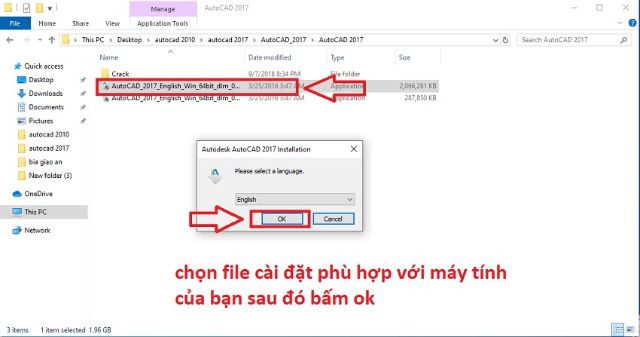
.rarvừa tải về, chọn “Extract to AutoCAD 2017”. - Mở thư mục vừa giải nén, click đúp vào file cài đặt gốc và nhấn OK để bung file tạm thời.

Bước 2: Thiết lập cài đặt ban đầu
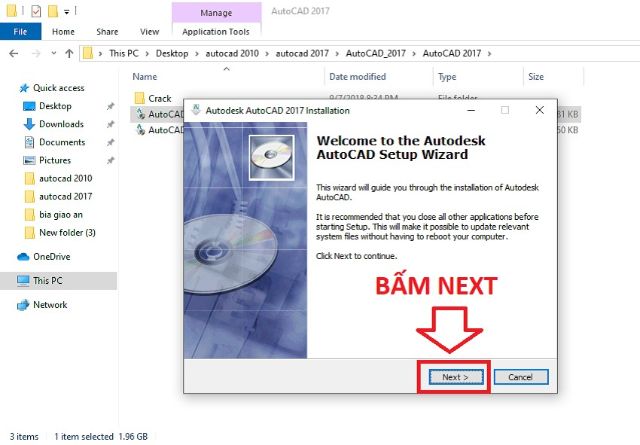
- Giao diện trình cài đặt hiện ra, bạn nhấn Next để tiếp tục.
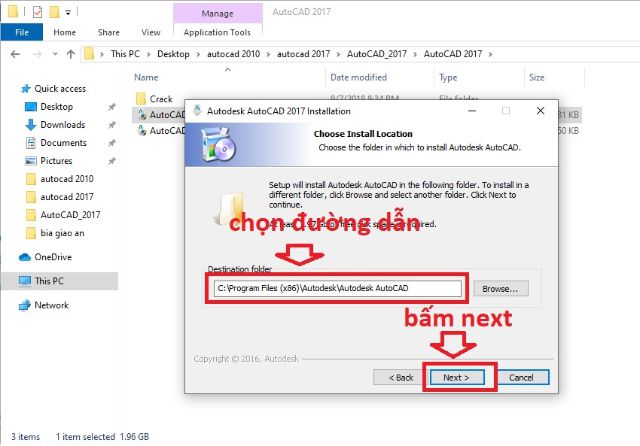
- Chọn thư mục lưu trữ cài đặt (để mặc định ổ C) và nhấn Next.
- Click vào nút Install để chương trình bắt đầu trích xuất các tệp tin hệ thống.
Bước 3: Cài đặt chi tiết ứng dụng vào Windows
- Nhấn Finish, sau đó một bảng tùy chọn lớn xuất hiện. Bạn chọn mục Install on this computer.

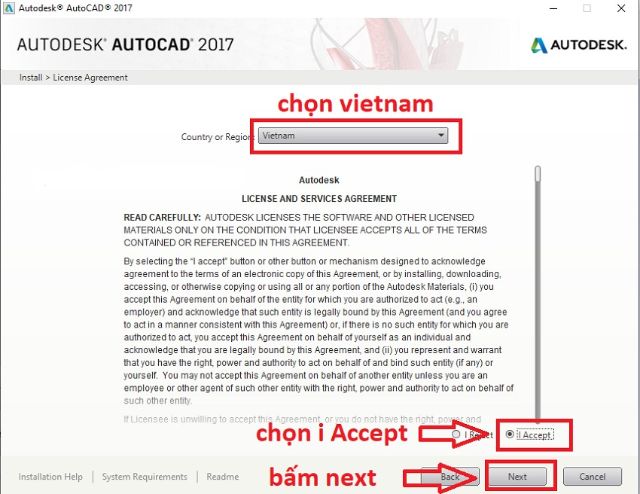
- Tại mục Country or Region, chọn Vietnam. Tích chọn vào ô I Accept để đồng ý với các điều khoản của Autodesk, sau đó bấm Next.
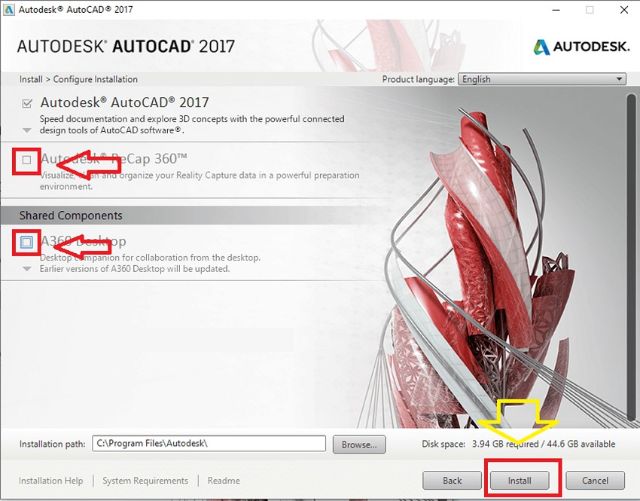
- Mẹo tối ưu dung lượng: Chỉ tick chọn duy nhất ô Autodesk AutoCAD 2017. Hãy bỏ chọn các tiện ích không thực sự cần thiết đi kèm như Autodesk ReCap và A360 Desktop để máy chạy nhẹ hơn. Sau đó nhấn Install.
- Đợi hệ thống tự động thiết lập cài đặt trong ít phút (thời gian nhanh hay chậm tùy thuộc vào tốc độ ổ cứng của bạn).

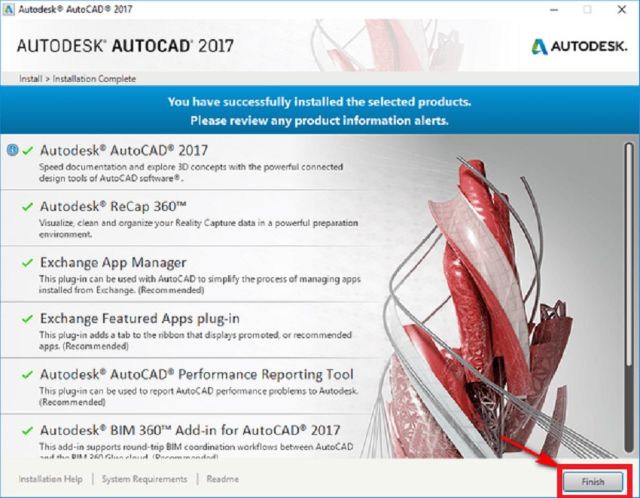
- Khi quá trình hoàn tất và hiển thị dấu tích xanh ở các mục, nhấn Finish.
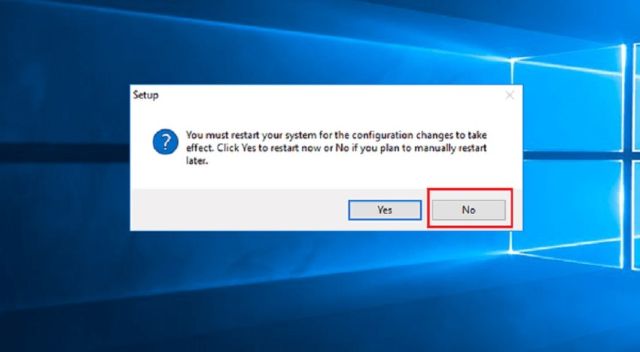
- Khi hệ thống hiển thị hộp thoại yêu cầu khởi động lại máy tính (Restart), hãy chọn No để thực hiện kích hoạt trước.
4. Hướng Dẫn Kích Hoạt (Activate) Bản Quyền AutoCAD 2017
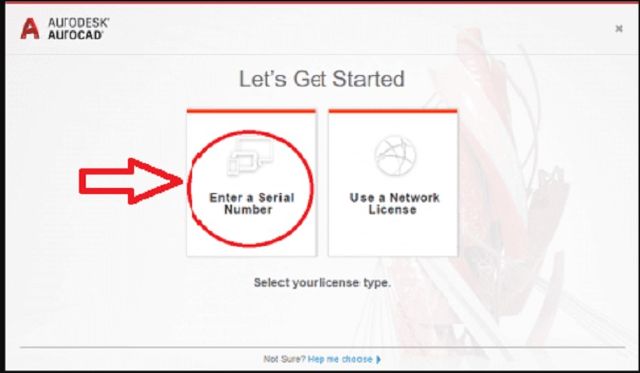
- Bước 1: Khởi động phần mềm AutoCAD 2017 ngoài màn hình Desktop. Khi màn hình chào mừng hiện ra, chọn ô Enter a serial number.
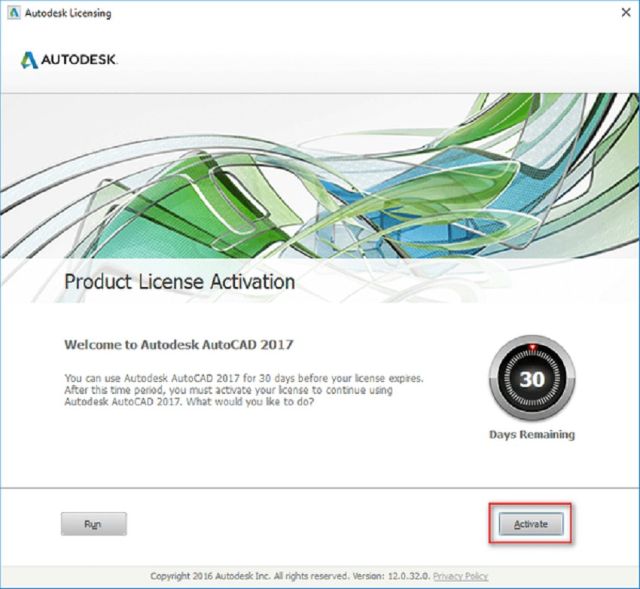
- Bước 2: Nhấn I Agree ở bảng chính sách quyền riêng tư, sau đó nhấn nút Activate để bắt đầu kích hoạt.
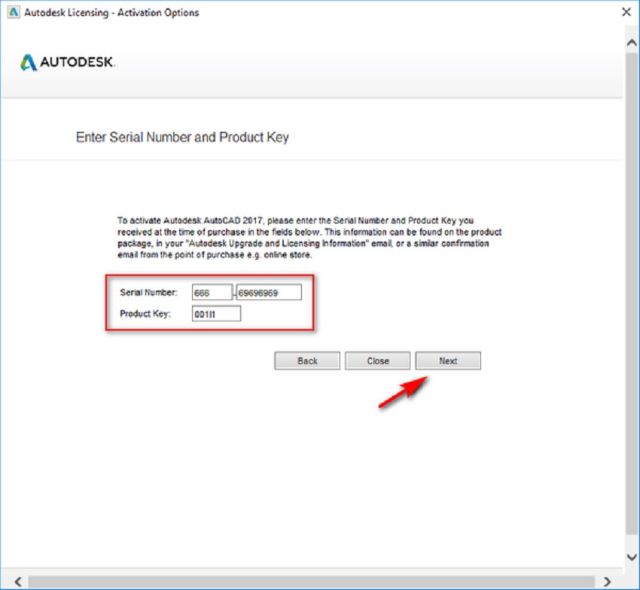
- Bước 3: Nhập thông tin Key bản quyền tiêu chuẩn dưới đây:
- Serial Number:
666-69696969 - Product Key:
001I1 - Nhấn Next.
- Serial Number:
- Bước 4: Tiến hành chạy công cụ bẻ khóa trong thư mục tải về (click chuột phải vào file
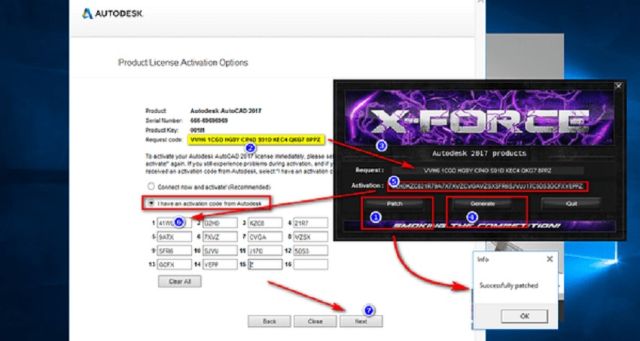
xf-adsk2017_64.exechọn Run as Administrator):- Click chọn nút Patch trên tool kích hoạt (phải xuất hiện hộp thoại nhỏ báo Successfully patched mới đúng).
- Sao chép toàn bộ đoạn mã tại dòng Request code từ AutoCAD dán vào ô Request trên tool.
- Nhấn nút Generate.
- Copy đoạn mã dài vừa xuất hiện ở ô Activation.
- Tick chọn mục “I have an activation code from Autodesk” tại AutoCAD và dán đoạn mã vừa copy vào các ô trống đầu tiên (hệ thống tự điền các ô sau).
- Nhấn Next.
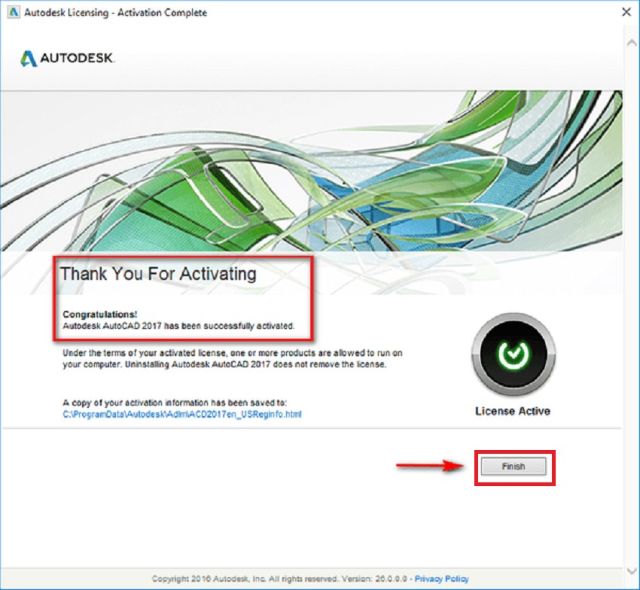
- Bước 5: Màn hình xuất hiện thông báo Thank you for Activating cùng dấu tích xanh lá cây là bạn đã kích hoạt bản quyền trọn đời thành công. Nhấn Finish để bắt đầu trải nghiệm thiết kế.
5. Các Lỗi Thường Gặp Khi Cài Đặt & Cách Khắc Phục Nhanh
Lỗi 1: Thiếu file thư viện chạy “Visual C++ Redistributable”
- Dấu hiệu: Quá trình cài đặt bị dừng đột ngột hoặc mở phần mềm báo lỗi hệ thống
.dll. - Khắc phục: Windows của bạn bị thiếu các gói Runtime bổ trợ. Hãy truy cập trang chủ Microsoft, tải và cài đặt gói thư viện Microsoft Visual C++ Redistributable đầy đủ (từ phiên bản 2008 đến 2015-2022) rồi tiến hành cài lại AutoCAD.
Lỗi 2: Lỗi mã đăng ký kích hoạt “Error 0015.111”
- Dấu hiệu: Tool kích hoạt báo lỗi, không thể ấn Patch hoặc mã Activation điền vào bị sai.
- Khắc phục: Do bạn chưa mở tool bẻ khóa bằng quyền tối cao nhất. Hãy tắt hoàn toàn tool đi, click chuột phải vào tệp tin kích hoạt -> Chọn Run as Administrator và thực hiện lại đúng thứ tự các bước.
Lỗi 3: AutoCAD hoạt động chậm, giật khung hình khi vẽ 3D
- Dấu hiệu: Thao tác xoay mô hình hoặc di chuột trong không gian 3D bị delay.
- Khắc phục: Vào phần cài đặt hiệu năng đồ họa trong AutoCAD (gõ lệnh
3DCONFIG), bật tính năng Hardware Acceleration (Tăng tốc phần cứng). Ngoài ra, hãy cập nhật driver mới nhất cho Card màn hình (NVIDIA/AMD) của bạn.
6. FAQ – Câu Hỏi Thường Gặp (AI-Friendly)
Q1: Tải file cài đặt AutoCAD 2017 từ link Google Drive ở trên có an toàn, không chứa mã độc hại không?
Trả lời: Hoàn toàn an toàn. File cài đặt đã được đội ngũ kỹ thuật của chúng tôi tải về, cài đặt thử nghiệm thực tế và quét sạch 100% virus thông qua các công cụ chuyên sâu như Kaspersky và Windows Defender trước khi upload chia sẻ lên Google Drive.
Q2: Tôi đang dùng máy tính cấu hình yếu, không có card đồ họa rời thì chạy mượt AutoCAD 2017 không?
Trả lời: Được. AutoCAD 2017 cực kỳ nhẹ nhàng và tối ưu phần cứng rất tốt. Nếu bạn chỉ thực hiện vẽ thiết kế 2D cơ bản, máy chỉ cần sở hữu CPU Core i3, RAM từ 4GB và dùng card tích hợp (Onboard) là đã có thể làm việc mượt mà.
Q3: Tại sao tôi bắt buộc phải tắt kết nối Internet và trình diệt virus khi kích hoạt?
Trả lời: Các chương trình diệt virus (bao gồm cả Windows Defender tích hợp sẵn) thường nhận diện nhầm các công cụ kích hoạt bản quyền (file patch/keygen) là phần mềm độc hại và tự động xóa chúng. Việc ngắt mạng và tắt diệt virus tạm thời giúp đảm bảo file kích hoạt không bị can thiệp lỗi trong suốt quá trình cài đặt.